在窗口的上方是一系列菜单,除了【文件】外有多项功能。
当你载入一个图片或创建了画布后可以【重置画布】来把你对这张图的所有修改还原。
或进行其他操作,例如:旋转、翻转、位移(等价于PS的滤镜>其他>位移)
以及预乘Alpha,有时部分图片需要执行这个操作 提前把RGB通道与ALPha通道预乘一下以修复色块问题。
AI放大 主要用于把祖传贴图提升至1024或512
滤镜 ,之后版本会不断新增内容,当前主要有 提取边缘、边缘加粗等,如有需要可点击尝试。
需要注意的是 AI放大、滤镜 均调用主程序外的子程序,所以处理完成后的图不会立即替换你的画布,而是放入暂存区,可到暂存区查看或通过文件菜单打开到画布,或是留作在其他模块中使用。
需要着重介绍的是【暂存区】功能
暂存区是Toys for the FX Artist的重要特点。
暂存区存入:主要有三种来源
1、打开文件时允许你一次性打开多个图片,它们都存入暂存区。
2、手动将画布存入暂存区,你可能在画布处理了几步之后需要暂时存储它 以继续别的操作,此时你可以通过文件菜单把当前画布存储到暂存区,还有一种情况是在部分功能模块下的存入,例如在拆分序列图模块 可以把序列图的子元素先存入暂存区。
3、被动存入,例如上面的AI放大、滤镜等功能会自动把处理好的图放入暂存区。
暂存区取用:你可以随时从文件菜单 打开暂存区中选择这些图 把它们作为工作画布,或是在其他模块使用。
例如:在画笔模块把暂存区里的图作为笔刷使用,在涂抹模块把暂存区里的图作为插值图使用,在混合图像模块用作与画布混合的图
暂存区导出:当你进行完一系列工作之后,例如 对画布进行了多种操作尝试之后存了多个图进入了暂存区 ,此时可以打开暂存区窗口
直接逐个点选你要导出的文件,在选择完成之后,点击【导出选中文件】
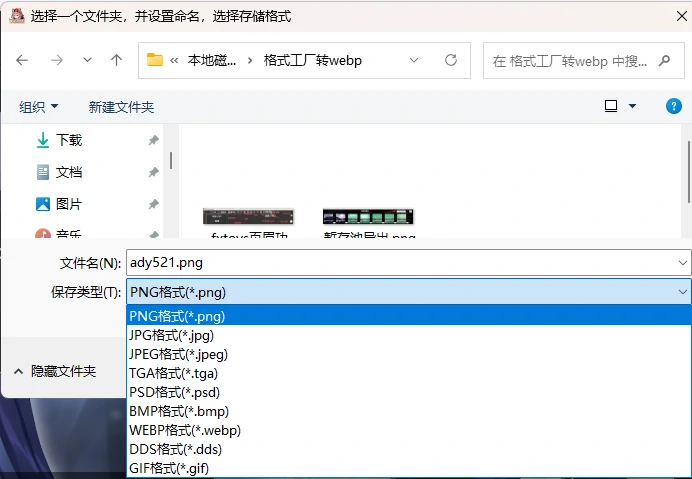
点击后会弹出Windows资源管理器窗口,在这个窗口内选择一个位置来存储 并选择要存储的格式并设置文件命名
例如这里我设置命名为“ADY521”,格式为PNG
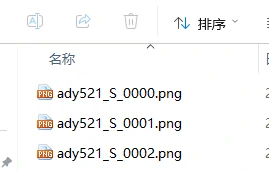
点击保存后可以看到文件已成功保存,不过需要注意的是,这种多图存储时 是添加“_S_”后缀+千位数字序号的格式来存储的,我不会判断你是否已同名文件,请一定注意是否已有这些文件,例如我此处命名为”ADY521″那么如果我的文件夹中已经有名为“ADY521_S_0001”的文件,那它将被覆盖,请务必注意。
注释:暂存区内的图片是存在于计算机内存中的,特别是你的引擎工程很大 需要占用大量内存时,建议不要在暂存区放置过多图片
(参考内存占用:
一张256图片≈ 0.25MB
一张1024图片≈ 4MB)。