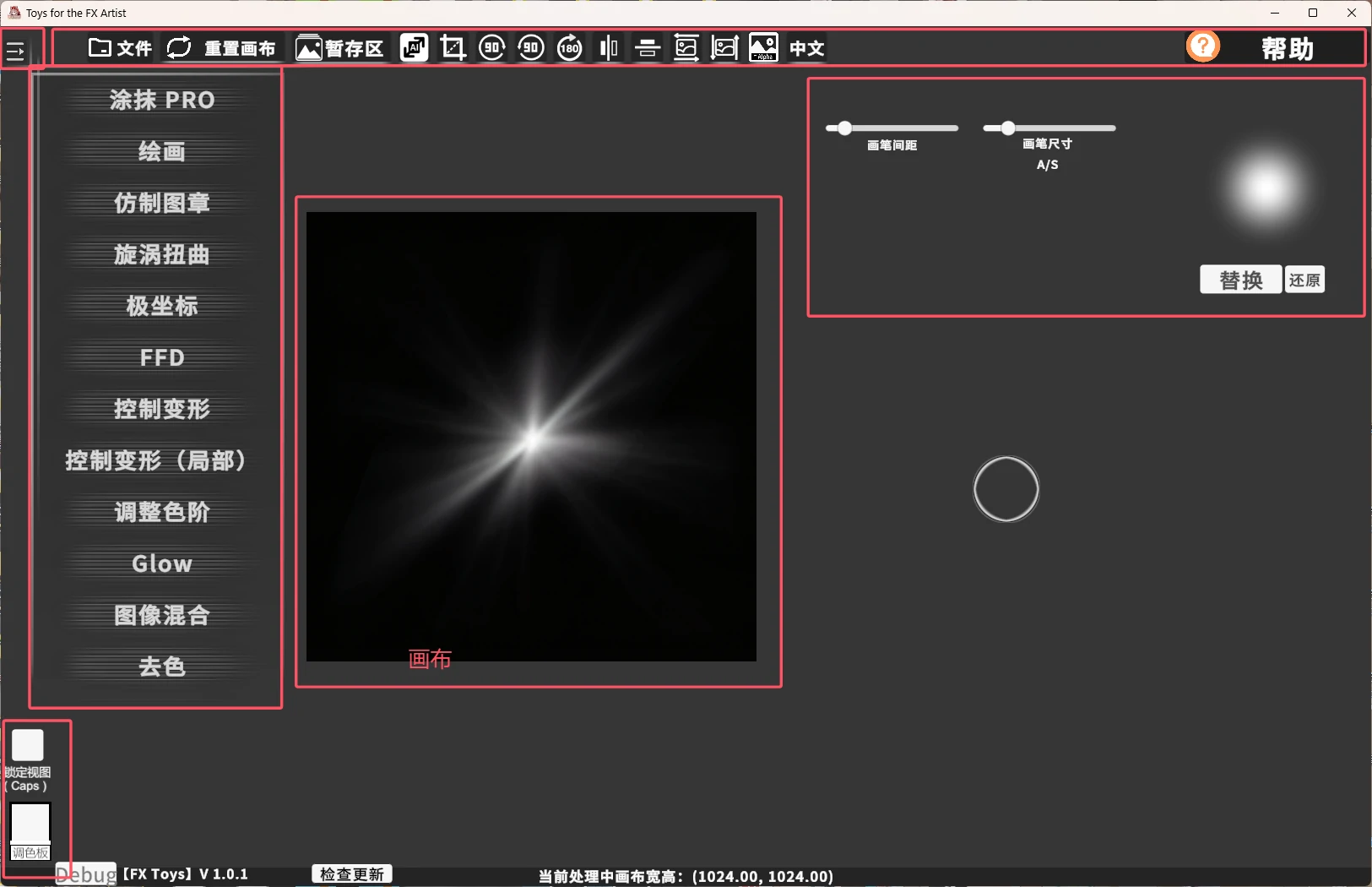
当你进入APP后,默认处于【涂抹】功能模块下。
顶部一行为常驻菜单,不会随你切换功能模块而改变且始终可用。
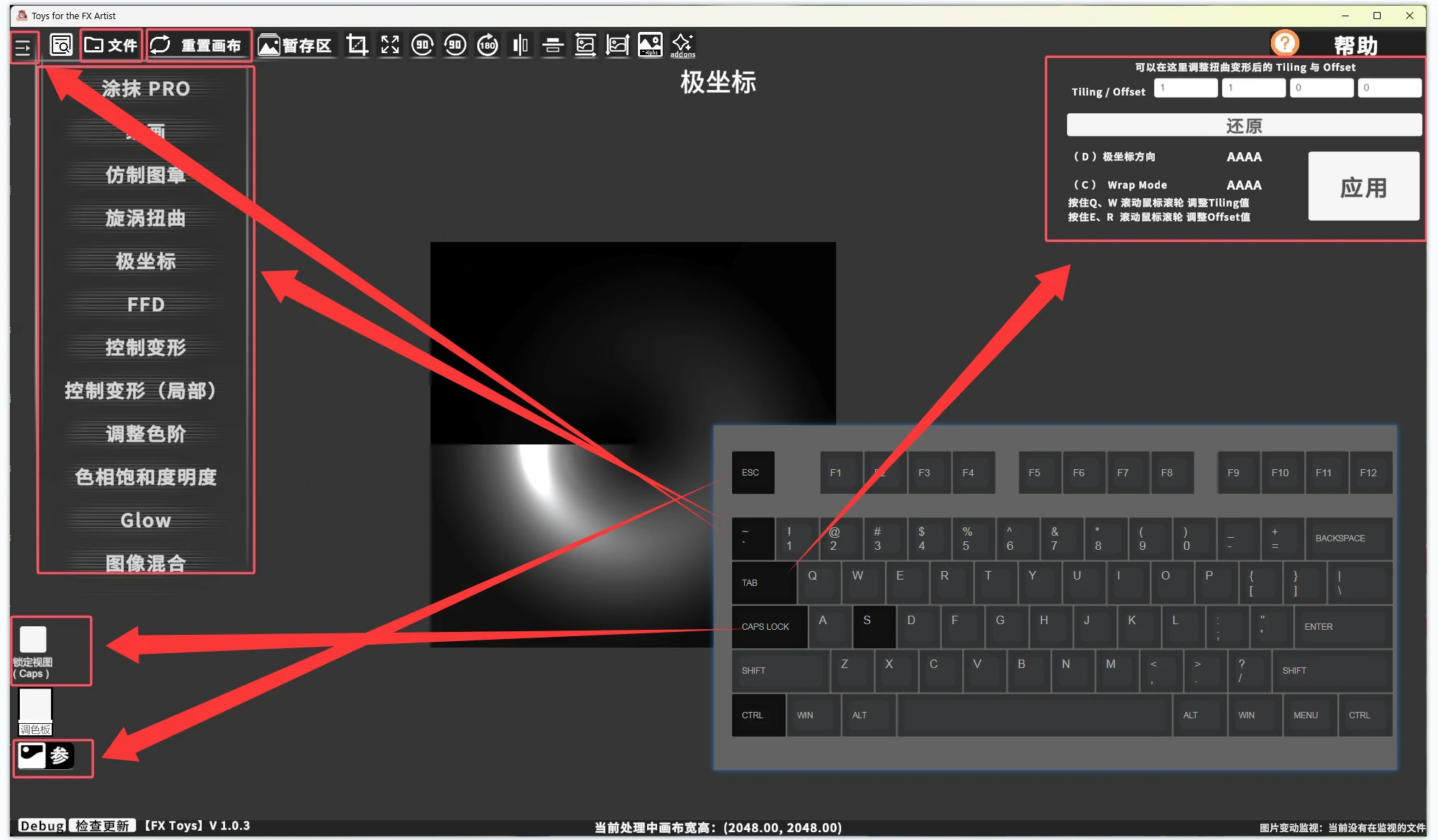
左侧为功能选择菜单 按下 ~(Esc下面的波浪号)键可以展开或隐藏左侧菜单,使用鼠标上下拖动或滚动滚轮可以查看所有功能 点击则切换到对应功能。
右侧是属性栏 它依据当前打开的功能不同而变化,按下 TAB 键可以显示或隐藏右侧的功能模块属性栏
画布可以进行移动、缩放、旋转 来方便查看和绘制相关操作。
移动:鼠标右键按住拖动即可移动视图,也可以按住空格 并按住拖动鼠标左键进行移动。
缩放:鼠标滚轮直接滚动即可缩放视图,按住ALT键并滚动滚轮则以当前鼠标位置作为中心进行缩放。
旋转:按住R键 并点击鼠标左键进行拖动 以旋转视图,如果需要回正 按一次C键。
锁定视图:按下Caps可锁定和解锁视图,在一些需要滚动鼠标滚轮来改变参数数值的模块很重要甚至必须锁定,比如图章模块、旋涡扭曲等。
画布状态:
你必定会处于所有功能模块的其中之一,它们会改变画布以展示它对画布的修改结果,例如Glow模块会使画布发光,
此时如果你想预览画布的本来面貌 按住V键 即可查看,松开V键即继续查看功能模块对画布的修改预览。
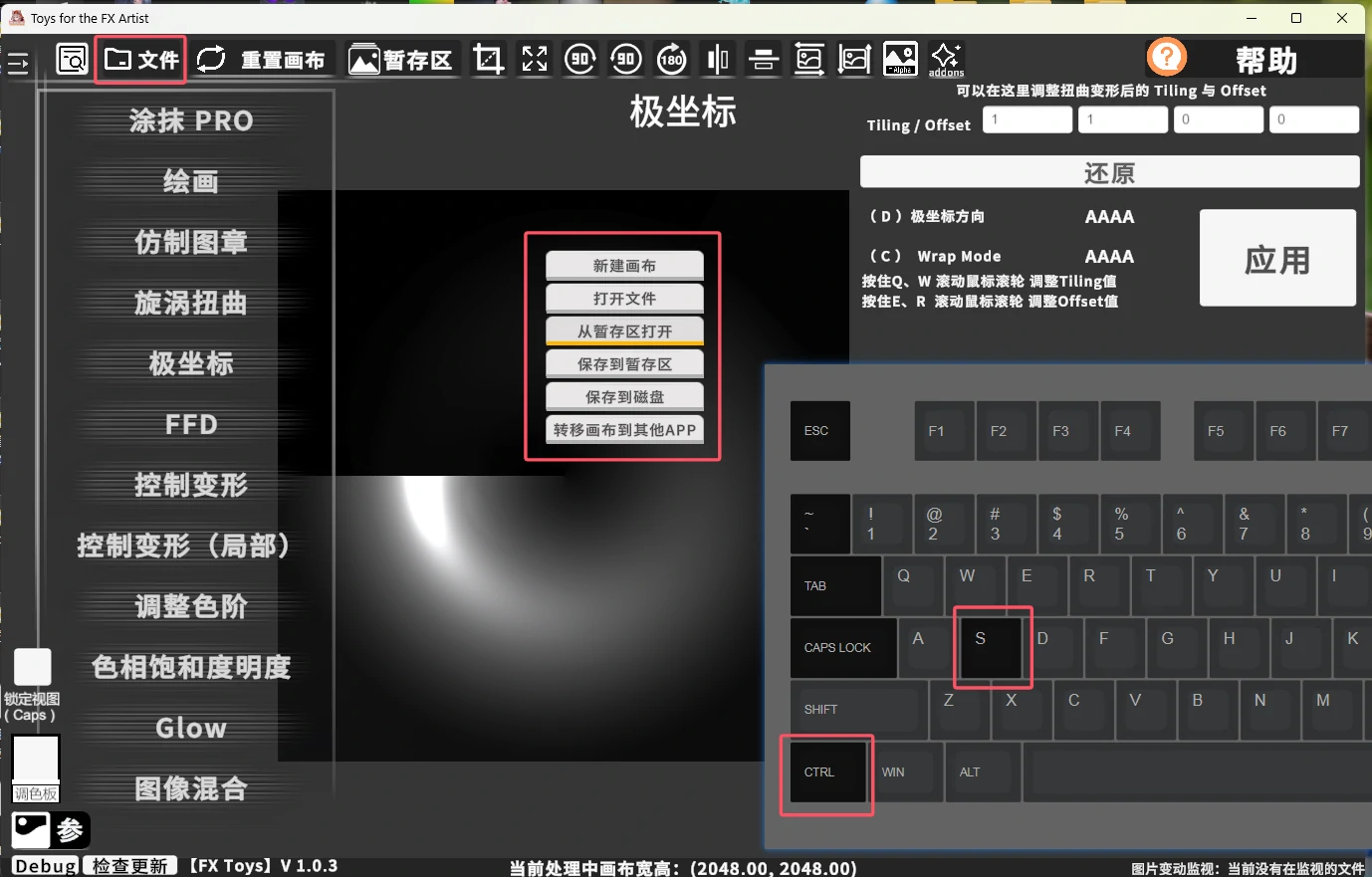
把当前画布保存到暂存区:【Ctrl+Alt+S】
在鼠标悬停处展开文件菜单:【Ctrl+S】
界面主要快捷键:
展开和关闭左侧菜单: 【~】
展开和关闭右侧属性栏:【Tab】
锁定和解锁视图:【Caps Look】
打开或关闭参考图功能:【ESC】
重置画布内容:【Ctrl + R】
移动视图:【鼠标右键】拖动
旋转视图:按住【R】键再按住【鼠标左键】拖动
缩放视图:滚动【鼠标滚轮】
重置视图:【C】
左下角是调色板,在一些需要使用颜色的模块需要取用颜色时 可以点击它来调色,比如渐变映射、画笔模块。
Debug按钮是展开日志小窗的,但通常不需要点开,我会在需要提示你的时候自动展开日志小窗,例如图片读取、保存时 在这里关注报错和失败信息。
检查更新 可以从这里关注版本更新信息,点击它你可以从弹出的窗口内 查看更新的简略信息,例如 新功能加入、BUG修复,可点击小窗按钮进入网页查看详情和下载新版本。
底部画布信息 底部显示当前版本号、处理中的画布尺寸、当前监听中的文件路径。